Manual do usuário — Pix Platform
Este manual é para quem opera a plataforma: analistas de Pix, atendimento e back-office
de um participante (PSP). Cobre o que cada tela faz, quais regras o sistema aplica e o que
significa cada estado.
Fonte de manual-do-usuario.html. As imagens ficam em imagens/.
Sobre as imagens. As telas de módulo foram capturadas com o módulo aberto direto
(sem a barra superior do sistema) e sem dados, porque o ambiente de captura não tem
sessão. O conteúdo da área central é exatamente o que aparece dentro da plataforma.
1. O que é a plataforma
Sete módulos de negócio, uma visão operacional transversal e um módulo de identidade.
Cada módulo de negócio cobre um assunto do Pix; a visão operacional reúne o estado
pós-corte sem permitir mudanças nos dados.
| Módulo | O que você faz nele |
|---|---|
| Cobranças | Emite cobrança imediata (QR dinâmico), acompanha e consulta o Pix recebido. |
| Chaves | Cadastra, consulta e exclui chaves de endereçamento no DICT. |
| Reivindicações | Conduz portabilidade e posse de chave entre participantes. |
| Infrações | Abre, analisa e encerra relatos de infração. |
| Devoluções | Solicita devolução e conduz a recuperação de valores do MED 2.0. |
| Liquidações | Envia, consulta e reconcilia instruções de liquidação. |
| Contabilidade | Consulta razão e balancete e contabiliza liquidações. |
| Operações | Acompanha o desligamento dos legados e consulta evidências históricas do shadow mode. |
| Administração | Gerencia usuários e papéis e consulta a auditoria de autenticação. |
O que a plataforma não decide. Ela conversa com o DICT e com o SPI, e obedece aos
prazos e às transições que a norma define. Quando uma ação é recusada, quem recusou foi a
regra — não a tela.
2. Entrar no sistema
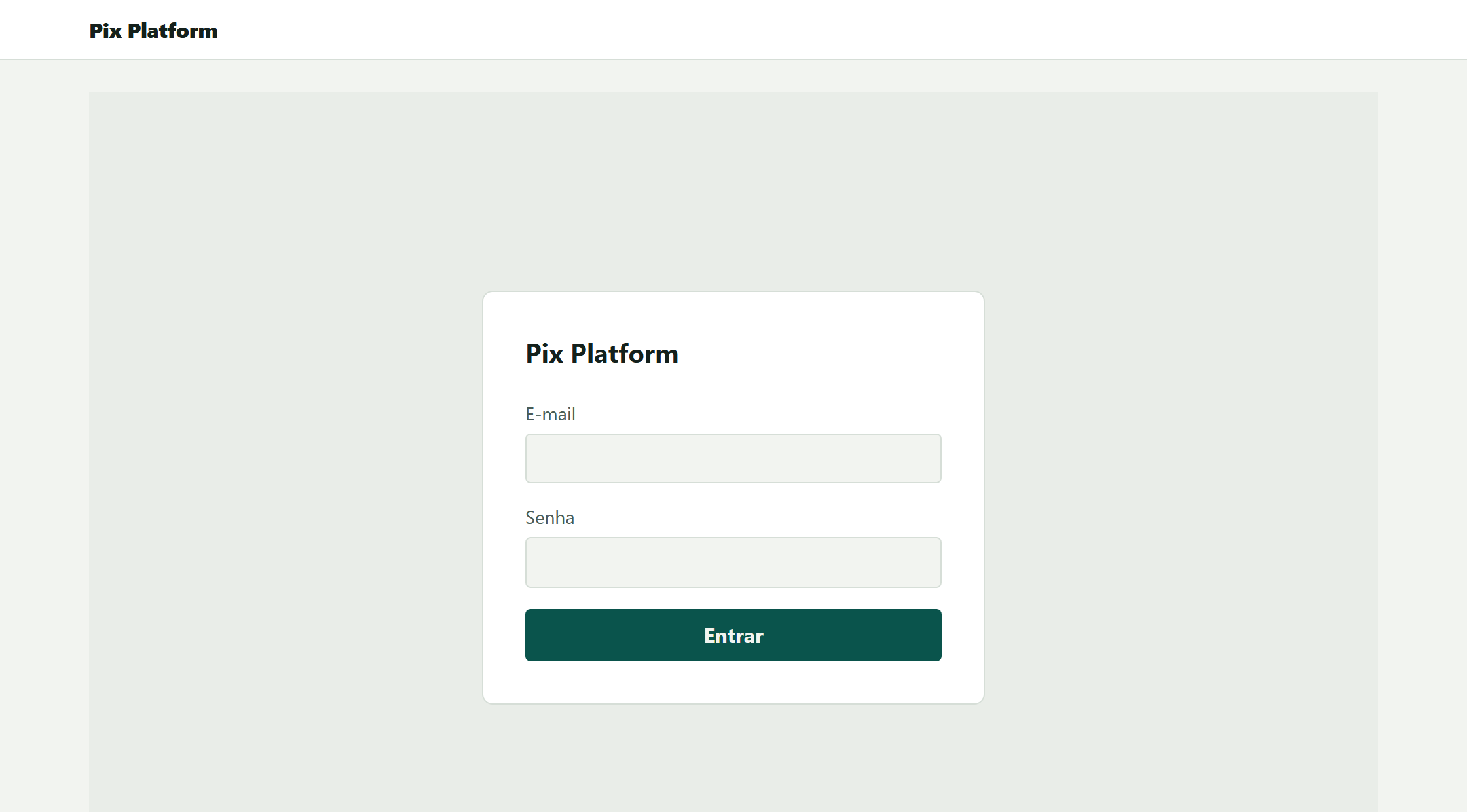
- Informe e-mail e senha e confirme em Entrar.
- Se a sua conta tem segundo fator, o sistema pede o código de 6 dígitos do aplicativo
autenticador logo depois da senha.
- O menu superior aparece com apenas os módulos que você tem permissão de ler.
Regras da sessão
| Regra | Valor |
|---|---|
| Validade do token de acesso | 15 minutos, renovado sozinho enquanto você usa |
| Validade do refresh | 7 dias sem uso |
| Teto absoluto da sessão | 30 dias — nenhuma renovação passa disso |
| Entrar de novo em outra aba | Encerra a sessão anterior |
O botão Sair, no canto superior direito, encerra a sessão no servidor. Se a rede
falhar nesse momento, você sai da mesma forma no navegador: o pedido foi seu.
Quando o login é recusado
| Mensagem | O que aconteceu |
|---|---|
| E-mail ou senha inválidos | Credencial errada — ou a conta não existe. A mensagem é a mesma nos dois casos de propósito: distinguir revelaria quais e-mails têm conta. |
| Conta bloqueada temporariamente | Cinco tentativas erradas seguidas. Libera sozinha em 15 minutos. |
| Limite de tentativas excedido | Tentativas demais vindas do mesmo endereço de rede, somando todas as contas. Aguarde um minuto. |
| O acesso desta instituição está suspenso | Não é a sua conta: o contrato da instituição está suspenso no console da plataforma. A senha conferiu e o segundo fator foi aceito — a recusa vem depois disso. Procure o responsável pelo contrato. |
A suspensão vale para todas as contas da instituição ao mesmo tempo, inclusive as
administrativas. Sessões já abertas também param: a renovação do token passa a ser
recusada, e o acesso cai em no máximo 15 minutos.
3. Como o acesso funciona
Autorização é por permissão, não por cargo. Um papel é só um nome dado a um conjunto
de permissões. Quem libera a operação é sempre a permissão.
| Módulo | Ler | Escrever |
|---|---|---|
| Cobranças | cobrancas:ler | cobrancas:escrever |
| Chaves | chaves:ler | chaves:escrever |
| Reivindicações | reivindicacoes:ler | reivindicacoes:escrever |
| Infrações | infracoes:ler | infracoes:escrever |
| Devoluções | devolucoes:ler | devolucoes:escrever |
| Usuários e papéis | usuarios:ler | usuarios:administrar |
Operações não cria uma permissão nova. O item aparece se a sessão puder ler pelo
menos um módulo de negócio. Dentro do painel, cada cartão é consultado com a permissão
do próprio bounded context; módulos sem acesso aparecem como restritos.
Três consequências práticas:
- O módulo some do menu quando falta a permissão de leitura. Não fica cinza: um link
que existe mas recusa a entrada ensina a ignorar o menu.
- O menu não é a proteção. Cada serviço revalida o token e a permissão a cada
requisição. Esconder o item é conveniência de navegação.
- O ISPB do seu usuário precisa ser o do participante desta instalação. Se não for, o
login funciona e as telas de Cobranças respondem 403. É o sintoma que mais engana:
parece problema de tela, é divergência de cadastro.
Segundo fator é obrigatório para quem administra usuários
usuarios:administrar é a permissão mais sensível do catálogo: quem a tem pode elevar o
próprio privilégio atribuindo a si um papel mais forte, e pode redefinir a senha de
qualquer conta do participante. Por isso ela exige segundo fator — não é recomendação.
Enquanto o segundo fator não estiver habilitado, a conta administrativa entra, mas o
token sai sem permissão nenhuma. Na prática:
- o login funciona e o seu nome aparece no canto superior direito;
- o menu fica vazio — nenhum módulo, nem mesmo Administração;
- Minha conta continua acessível, e é por ela que se sai da situação.
A contenção existe em vez da recusa do login de propósito: recusar trancaria o
administrador do lado de fora justamente da tela que resolve o problema. Habilite o
segundo fator em Minha conta e entre novamente — as permissões do seu papel voltam ao
token no login seguinte.
A regra vale só para contas de pessoa. Credenciais de máquina não têm como se cadastrar
em um aplicativo autenticador, e exigi-lo delas seria uma porta sem saída.
Minha conta
Clique no seu nome, no canto superior direito, para abrir Minha conta. A página está
disponível para qualquer usuário autenticado, sem exigir permissão administrativa, e mostra
o e-mail, o ISPB, os papéis e o estado do segundo fator da sessão.
No primeiro acesso de uma conta criada pela administração, Minha conta abre
automaticamente e os módulos ficam bloqueados. A senha inicial foi escolhida por outra
pessoa; defina uma nova senha para receber as permissões do seu papel e entrar novamente.
- Alterar senha: informe a senha atual e uma nova senha de 12 a 128 caracteres. Quando
a alteração for aceita, todas as sessões são encerradas e você entra novamente com a
nova senha. Senhas presentes em vazamentos conhecidos são recusadas sem que a senha seja
enviada ao serviço de verificação.
- Habilitar segundo fator: copie a chave ou a URI temporária para um aplicativo
autenticador e confirme um código de seis dígitos. A chave é exibida somente durante a
configuração; não a compartilhe.
- Desabilitar segundo fator: informe um código válido do autenticador. Ter apenas uma
sessão aberta não é suficiente para remover essa proteção.
4. Cobranças
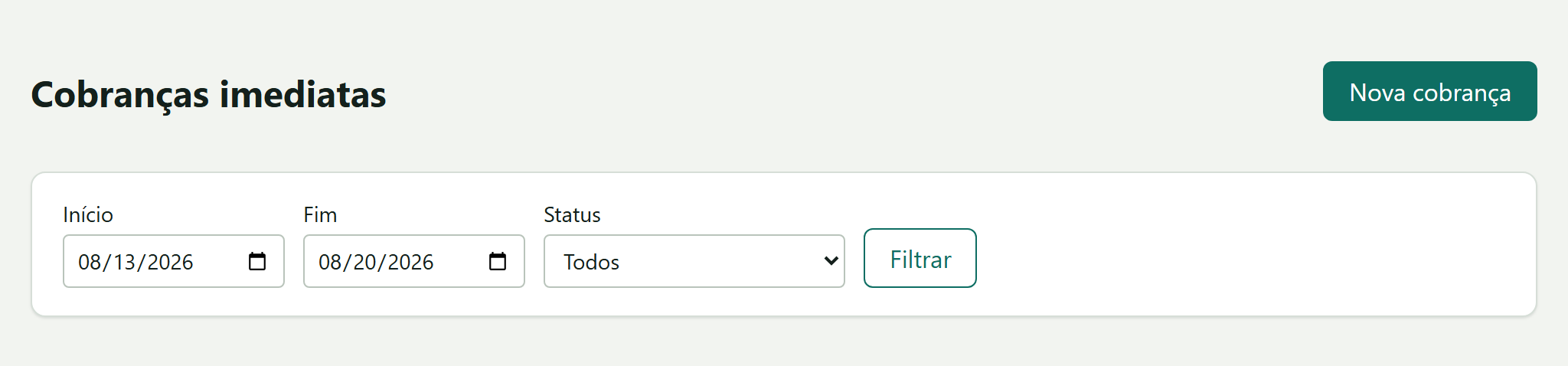
A lista mostra as cobranças imediatas do período. Filtre por início, fim e
status; clique no txid para abrir o detalhe.
Emitir uma cobrança
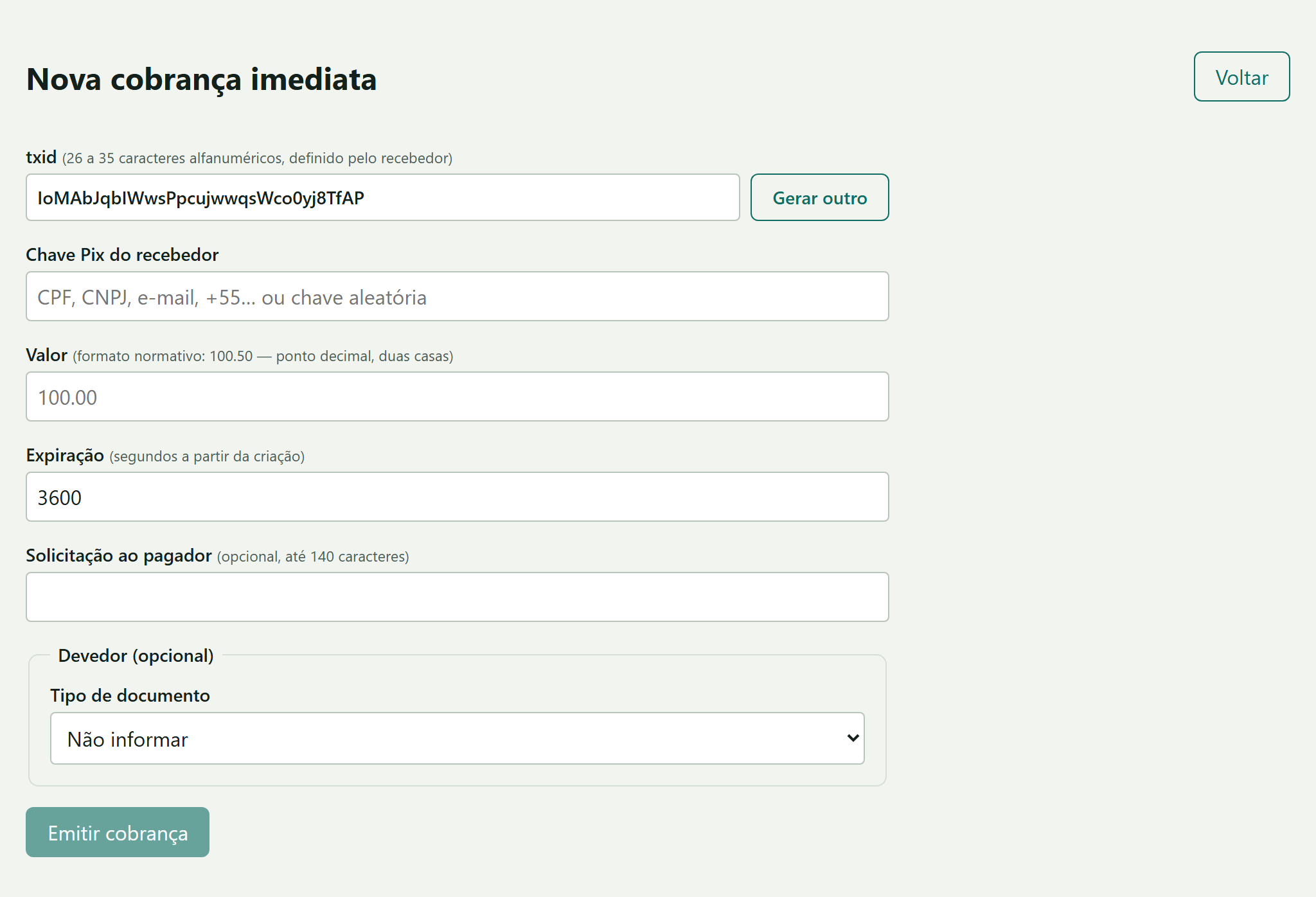
| Campo | Regra |
|---|---|
txid | 26 a 35 caracteres, apenas letras e números. Vem preenchido; Gerar outro sorteia um novo. |
| Chave Pix do recebedor | CPF, CNPJ, e-mail, telefone (+55…) ou chave aleatória. |
| Valor | Formato normativo 100.50 — ponto decimal e duas casas. 1000,00 é recusado. |
| Expiração | Segundos a partir da criação. Padrão 3600 (uma hora). |
| Solicitação ao pagador | Opcional, até 140 caracteres. |
| Devedor | Opcional. Informar CPF ou CNPJ restringe quem pode pagar. |
O valor é string na norma, não número — por isso a máscara é rígida. A vírgula decimal,
que qualquer pessoa digita naturalmente em português, é justamente o caso que a
especificação recusa.
Estados da cobrança
| Estado | Significa |
|---|---|
| Ativa | Emitida e aguardando pagamento. Em curso, não é sucesso ainda. |
| Concluída | Paga. |
| Removida pelo recebedor | Cancelada por você. |
| Removida pelo PSP | Cancelada pelo participante. |
5. Chaves (DICT)
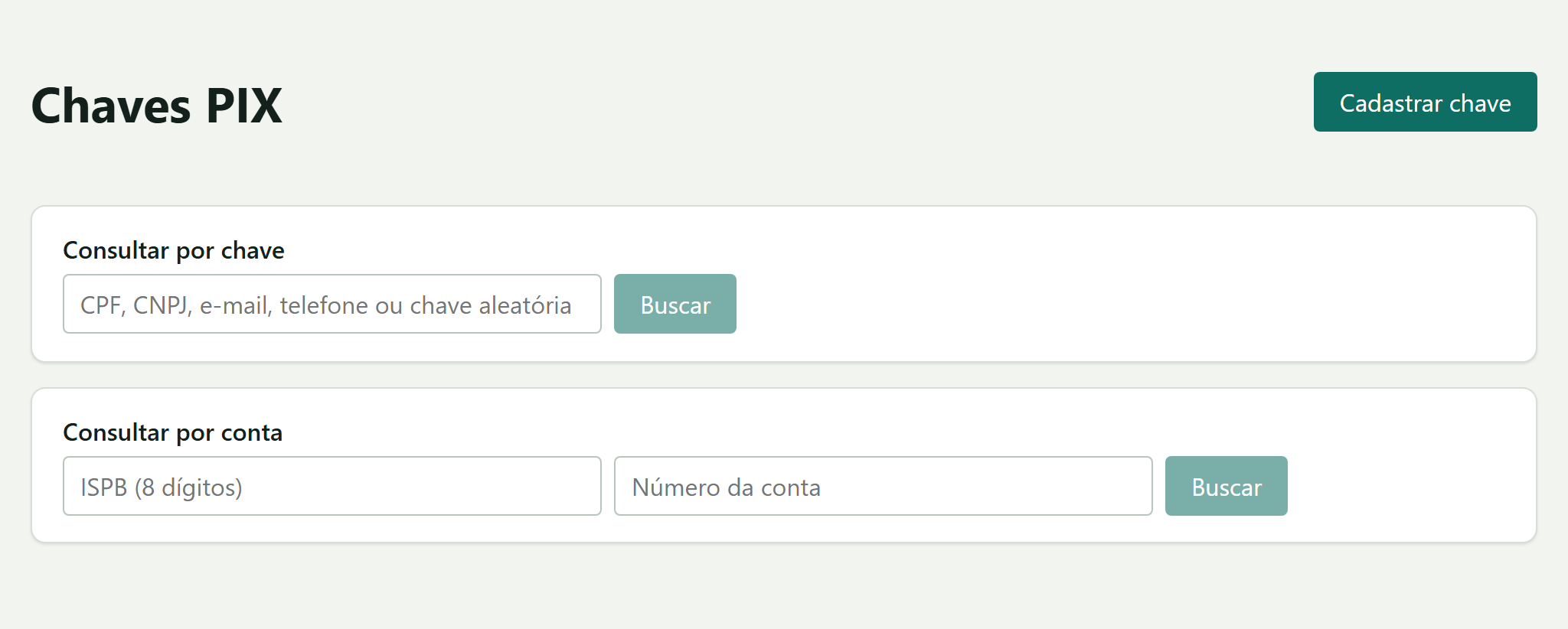
Duas consultas independentes, cada uma no seu cartão:
- Por chave — informe a chave e veja a quem ela pertence hoje.
- Por conta — informe ISPB (8 dígitos) e número da conta para listar todas as
chaves vinculadas àquela conta.
Cadastrar uma chave
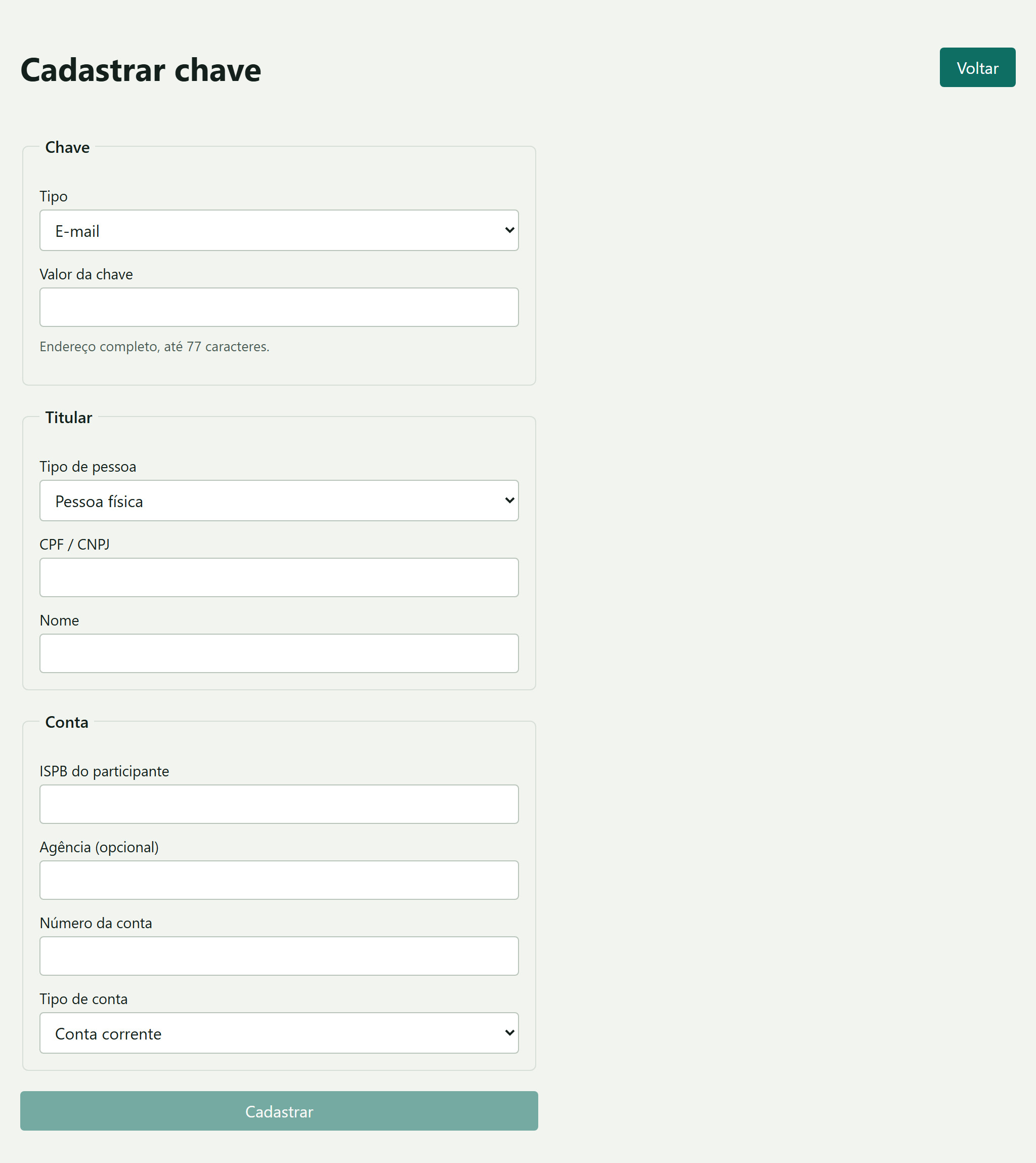
| Tipo de chave | Formato |
|---|---|
| CPF / CNPJ | Só dígitos |
| Telefone | +55 e o número |
| Endereço válido | |
| Chave aleatória (EVP) | Gerada pelo DICT — você não escolhe o valor |
| Tipo de conta | Código |
|---|---|
| Conta corrente | CACC |
| Conta de pagamento | TRAN |
| Conta salário | SLRY |
| Conta poupança | SVGS |
Chave com reivindicação em curso fica bloqueada para alteração. A consulta mostra a
data de abertura da reivindicação; enquanto ela existir, a exclusão e a alteração são
recusadas. Resolva a reivindicação primeiro (seção 6).
6. Reivindicações
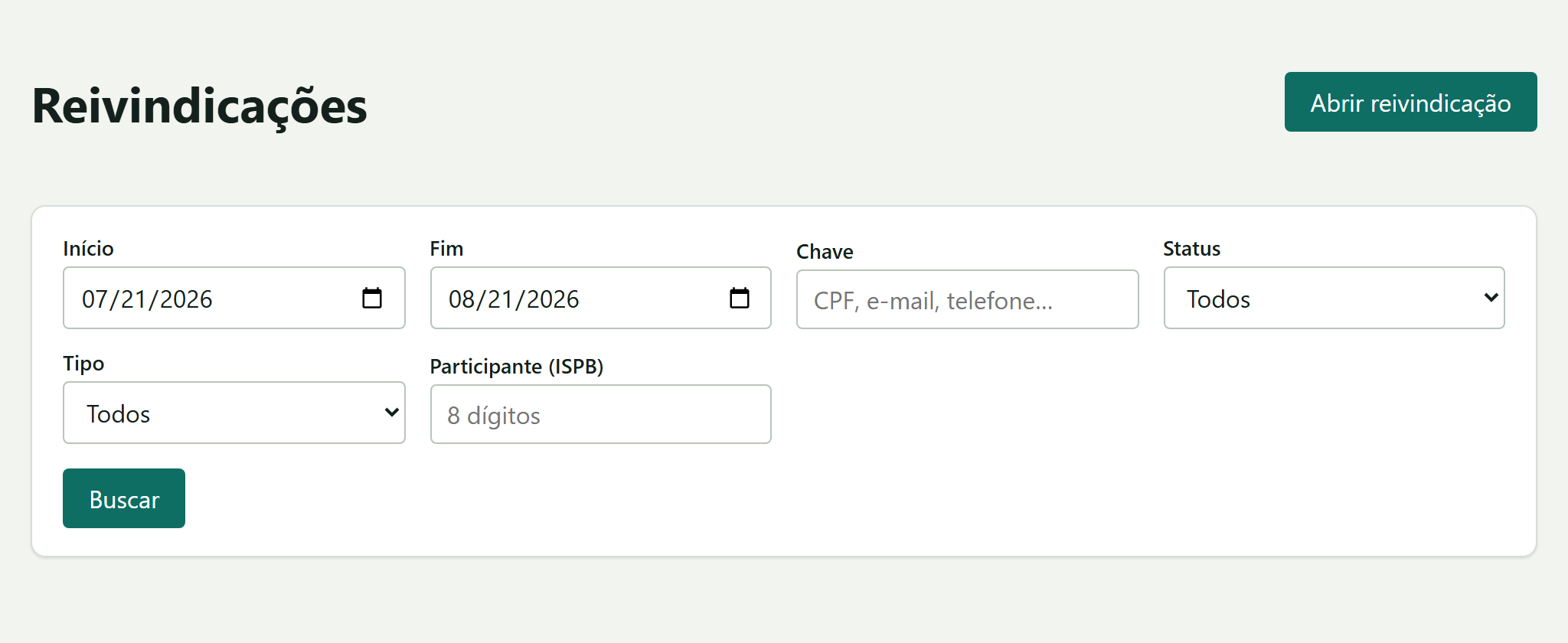
Uma reivindicação é a disputa por uma chave entre dois participantes: o reivindicante,
que quer a chave, e o doador, que a tem hoje.
| Tipo | Quando se usa | Prazo de resolução |
|---|---|---|
| Portabilidade | Mesmo titular levando a chave para outro participante. | 7 dias |
| Posse | Titular diferente do que consta hoje. | 30 dias |
O prazo conta a partir do reconhecimento pelo doador. Sem manifestação dentro dele, a
reivindicação é confirmada por decurso. A tela mostra o prazo antes de você enviar,
porque a diferença entre 7 e 30 dias muda a decisão de qual tipo abrir.
Abrir uma reivindicação
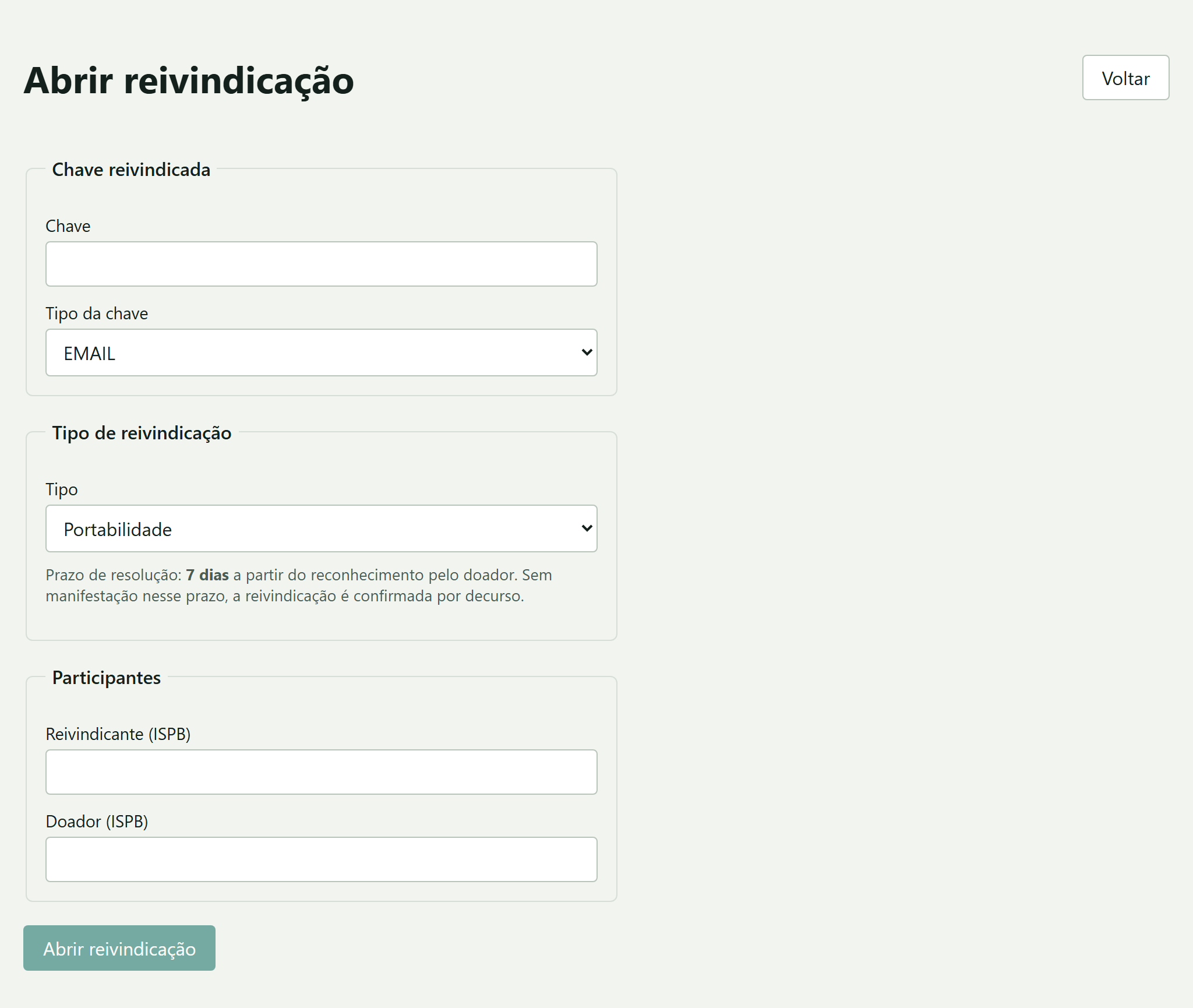
Informe a chave, o tipo, e os ISPB do reivindicante e do doador. Os dois ISPB têm 8
dígitos e não podem ser iguais — não existe reivindicação de um participante contra
si mesmo.
Estados e o que você pode fazer em cada um
| Estado | Ações disponíveis |
|---|---|
| Aberta | Reconhecer · Cancelar |
| Aguardando resolução | Confirmar · Cancelar |
| Confirmada | Concluir · Cancelar |
| Concluída | — (final) |
| Cancelada | — (final) |
Os botões que aparecem em cada linha são exatamente os permitidos pelo estado atual. Um
botão que o servidor recusaria é pior que um botão ausente.
Prazo e histórico
A partir do reconhecimento, a reivindicação passa a ter prazo de resolução. A lista
destaca em vermelho o prazo vencido — é ele que decide a favor do reivindicante quando
ninguém se manifesta.
Cada linha do histórico registra quem provocou a mudança:
| Origem | Leitura |
|---|---|
| Solicitação do participante | Alguém agiu pela API |
| Decurso de prazo | Ninguém se manifestou e o prazo correu |
| Notificação do Bacen | Veio de fora |
7. Infrações
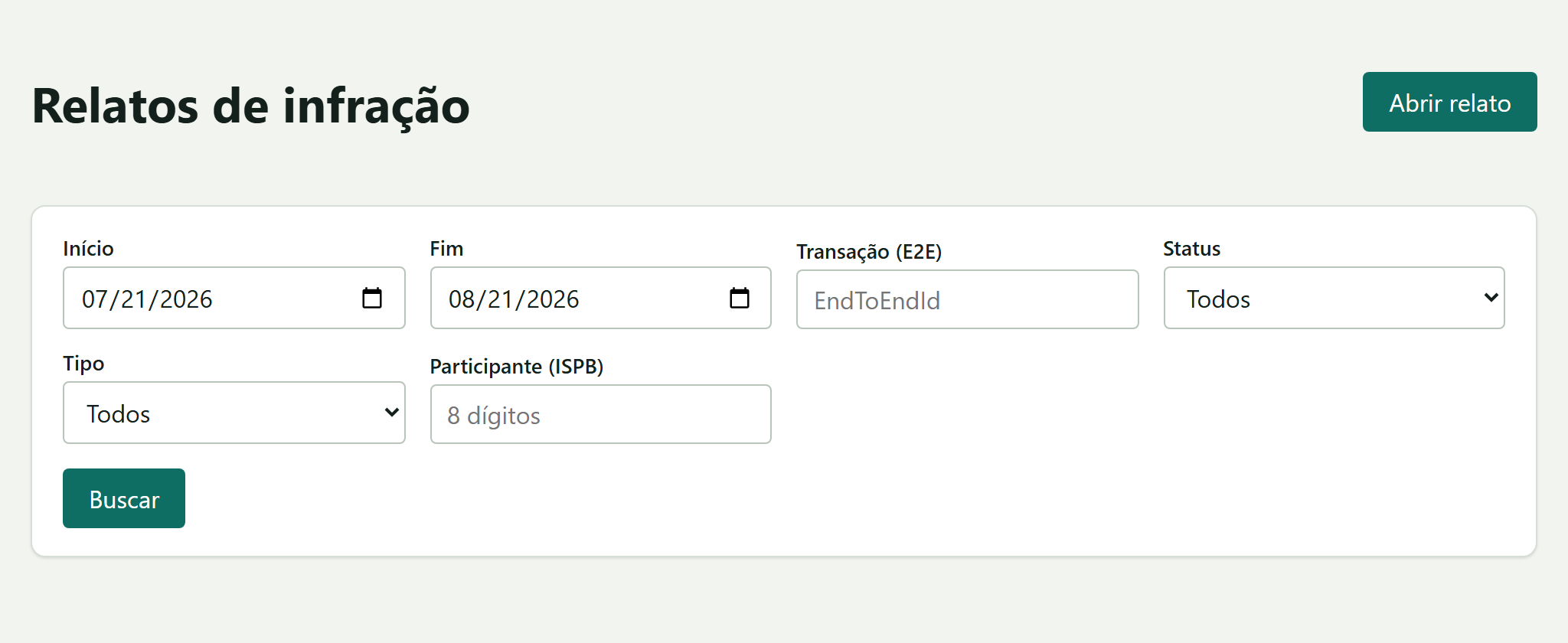
Um relato de infração é o registro formal, junto ao DICT, de que algo errado aconteceu em
uma transação específica — identificada pelo EndToEndId.
| Tipo | Quando se usa |
|---|---|
| Fraude | A transação foi fraudulenta. |
| Pedido de devolução | Registro que embasa uma devolução. |
| Cancelamento de devolução | Reverte um pedido anterior. |
Abrir um relato
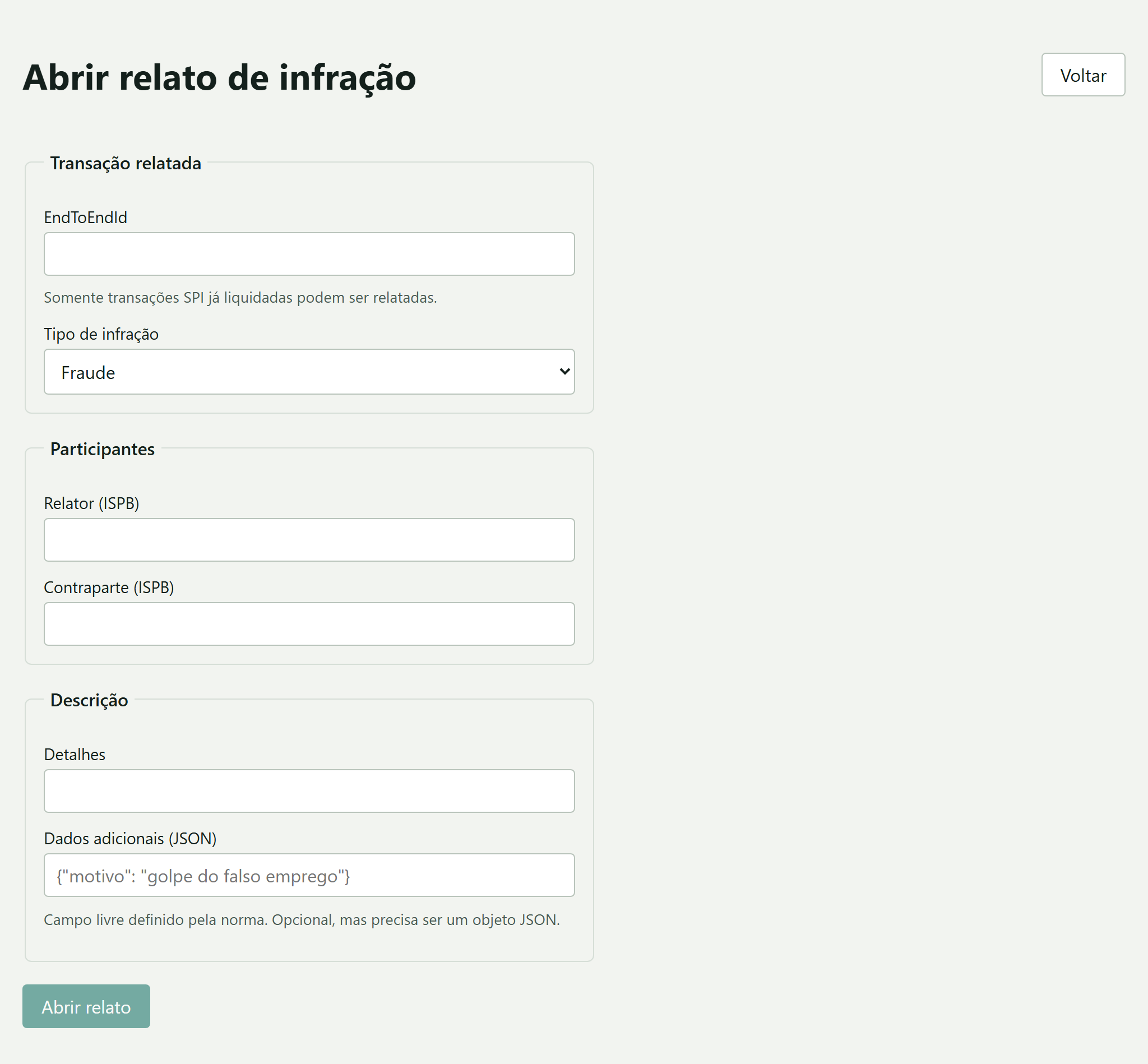
Informe a transação (EndToEndId), o tipo, os participantes envolvidos e os detalhes.
Estados e ações
| Estado | Ações disponíveis |
|---|---|
| Aberto | Reconhecer · Cancelar |
| Em análise | Encerrar · Cancelar |
| Encerrado | — (final) |
| Cancelado | — (final) |
Ao encerrar, informe o resultado da análise: Concordou ou Discordou. É esse
resultado que a contraparte lê.
O botão Dados abre o infractionData como JSON cru. É de propósito: a norma define
esse campo como objeto livre, e qualquer formatação em campos fixos ficaria errada na
próxima revisão da especificação.
8. Devoluções
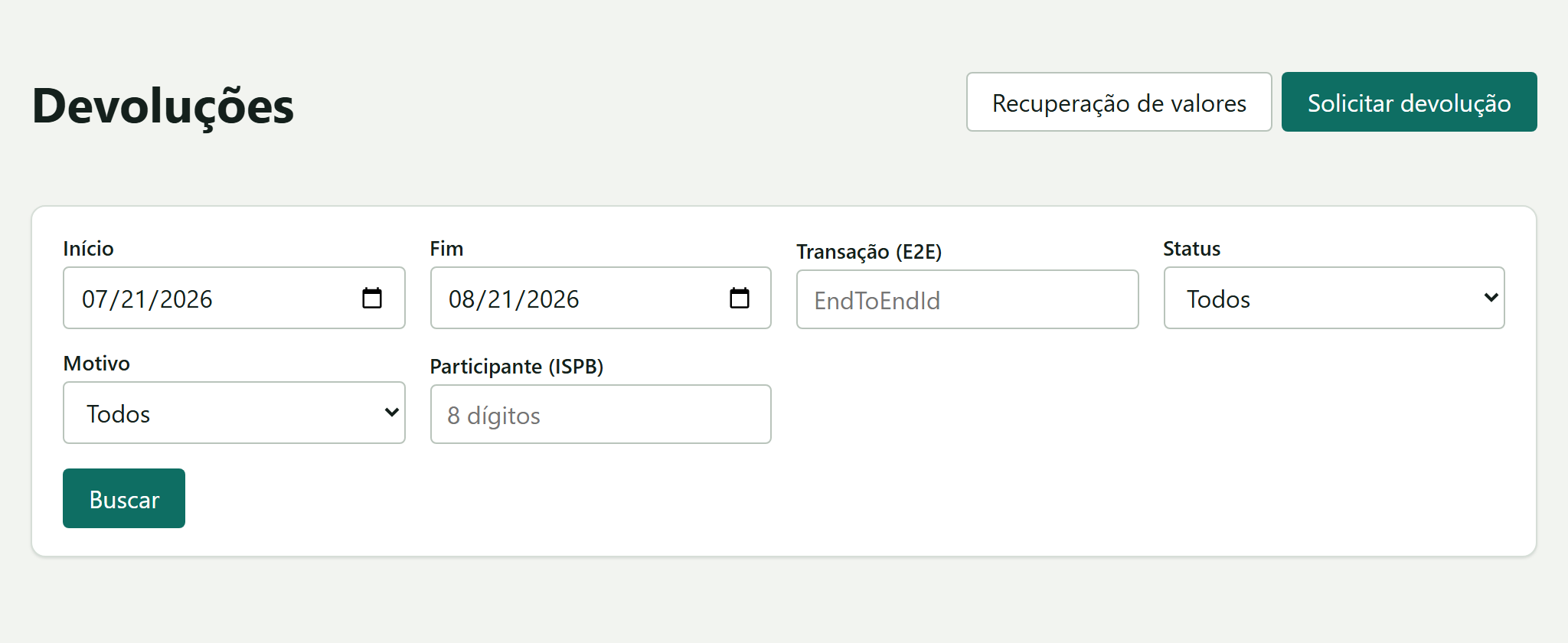
O módulo publica dois recursos independentes, ligados apenas pelo identificador da
transação: a solicitação de devolução (DICT Refund) e a recuperação de valores do MED 2.0.
Solicitar devolução
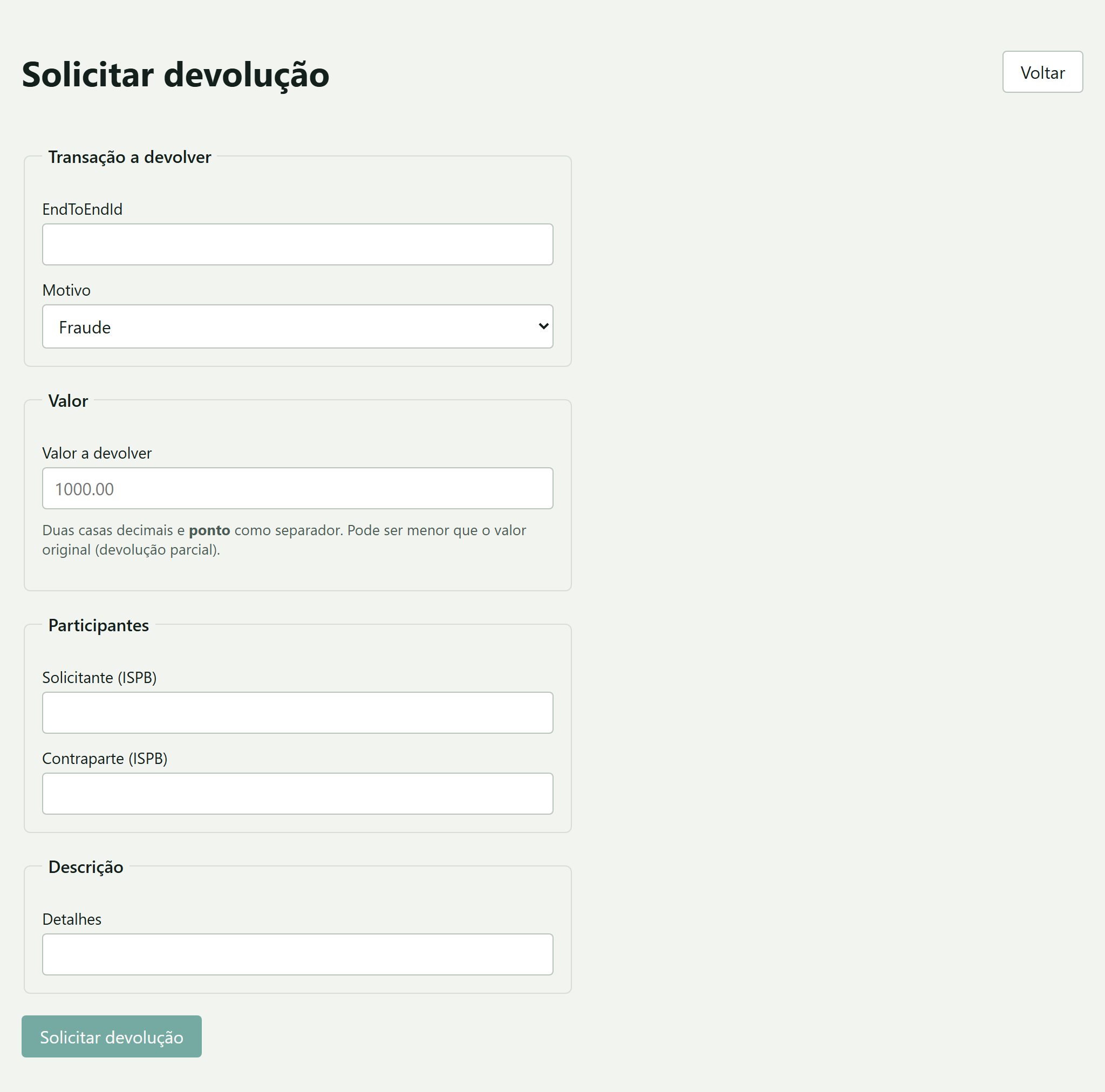
| Motivo | Quando se usa |
|---|---|
| Fraude | Transação fraudulenta. |
| Falha operacional | Erro do participante. |
| Cancelamento de devolução | Reverte uma devolução anterior. |
| Estado | Ações disponíveis |
|---|---|
| Aberta | Encerrar · Cancelar |
| Encerrada | — (final) |
| Cancelada | — (final) |
Ao encerrar, informe o resultado: Aceita ou Recusada.
Recuperação de valores (MED 2.0)
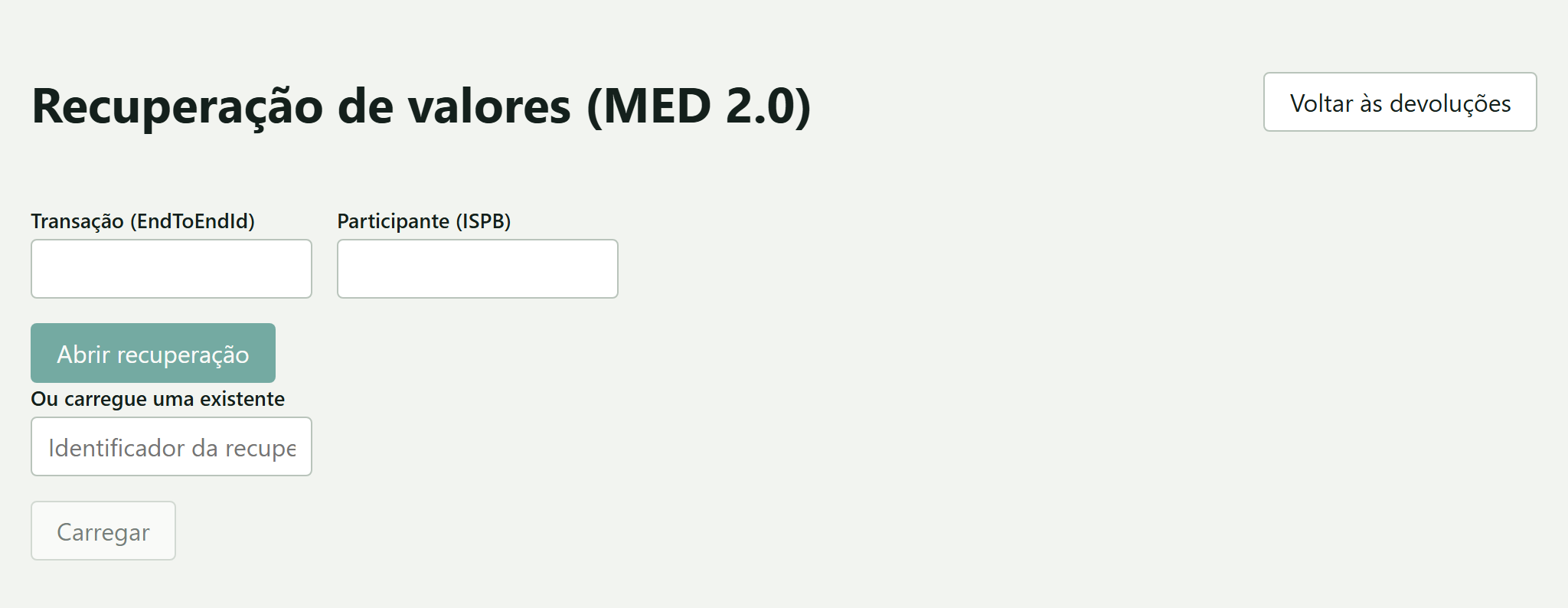
Opera sobre uma transação por vez, não sobre uma lista — por isso tem tela própria.
- Abrir informando a transação (EndToEndId) e o participante, ou carregar uma
recuperação existente pelo identificador.
- Bloquear o valor encontrado na conta do recebedor.
- Recuperar o valor bloqueado. Recuperações sucessivas acumulam.
- Encerrar quando não houver mais o que recuperar.
| Estado | Significa |
|---|---|
| Aberta | Registrada, nada bloqueado ainda. |
| Valores bloqueados | Há saldo retido. |
| Recuperada | O total foi recuperado. |
| Encerrada | Finalizada. |
| Cancelada | Descartada. |
Recuperação parcial não é um estado. O caso segue em Valores bloqueados e o que muda
é o número recuperado. O sistema passa a Recuperada sozinho quando o total é atingido.
9. Operações pós-corte
O menu Operações abre uma visão consolidada da Fase 5. Ela confirma que Charges,
Keys/DICT, Claims, Infractions e Refunds/MED usam a Pix Platform como fonte de verdade e
que os respectivos legados estão desligados.
O painel permite ajustar a janela histórica, a quantidade mínima de amostras e a taxa
máxima de divergência. Para cada módulo, apresenta:
- amostras convergentes e divergentes do shadow mode;
- erros históricos do legado e itens descartados da fila;
- ressalvas do gate na janela consultada;
- detalhamento por operação obrigatória.
Um rótulo Evidência histórica incompleta não religa o legado nem desfaz o corte. Após
o desligamento não surgem novas comparações, portanto uma janela recente pode não conter
amostras. O registro formal do corte permanece no change management da instituição.
A interface é somente leitura. Ela não altera rotas, não restaura bancos, não revoga
certificados e não exclui infraestrutura. Essas ações exigem changes operacionais
separados. Liquidações possuem tela operacional própria e não fazem parte das evidências
históricas do corte.
10. Liquidações
O menu Liquidações aparece para quem possui liquidacoes:ler. A tela mostra a posição
disponível informada pelo adaptador ativo e permite consultar uma instrução pelo seu
identificador. A opção Reconciliar consulta novamente o provedor apenas quando o estado
local ainda é Pending ou Unknown; resultados terminais não são reabertos.
Quem também possui liquidacoes:escrever pode enviar uma instrução com valor,
EndToEndId opcional e os dados completos de pagador e recebedor: chave Pix, nome,
CPF/CNPJ, ISPB, agência, conta e tipo de conta. Agência pode ficar vazia em contas que não
a utilizam. O CPF continua numérico; o CNPJ pode usar o formato alfanumérico previsto no
catálogo vigente. Cada envio recebe uma chave de
idempotência: repetir a mesma requisição não cria outra movimentação. A modalidade
Direta ou Indireta é configuração da instalação e não pode ser escolhida pelo operador.
Nas consultas, a tela mostra somente ISPB, agência, conta e tipo. Chave Pix, documento e
nome são enviados ao conector e armazenados cifrados; não são reexibidos pela consulta.
A seção Mensagens SPI mostra as respostas recebidas do conector e pode ser filtrada
por Pending, Processed ou Failed. Ela apresenta tipo, identificador externo,
EndToEndId, resultado, tentativas e último erro. Failed significa que o limite de
retentativas foi alcançado e deve ser investigado; a tela não permite alterar o resultado
nem reenviar a mensagem manualmente.
No ambiente local de desenvolvimento, a tela usa um simulador com saldo controlado. Esse
simulador não pode iniciar em homologação ou produção; nesses ambientes é obrigatório
configurar o canal RSFN/SPI ou o participante liquidante contratado.
11. Contabilidade
O menu Contabilidade aparece para quem possui contabilidade:ler. O balancete agrupa
débitos, créditos e saldo por conta; o razão recente mostra a origem, a referência e cada
partida do lançamento. Os dados exibidos pertencem exclusivamente ao ISPB da sessão.
Com contabilidade:escrever, o operador pode:
- informar o identificador de uma liquidação para consultá-la no Settlement e contabilizar
automaticamente um resultado Settled;
- registrar um ajuste manual com descrição, referência, conta de débito, conta de crédito
e valor.
O serviço rejeita lançamentos desbalanceados mesmo que a interface seja contornada. A
mesma liquidação ou chave de idempotência não gera partidas duplicadas. Liquidações
pendentes aguardam conciliação; liquidações rejeitadas são marcadas como não aplicáveis e
não movimentam o razão.
12. Administração
O menu Administração aparece para quem possui usuarios:ler. A tela lista somente
as contas e os papéis do participante identificado pelo ISPB da sessão; não existe campo
para escolher outro participante.
Quem possui apenas leitura pode consultar usuários, status, uso de segundo fator e
papéis. Com usuarios:administrar, também é possível:
- convidar uma pessoa por link de uso único, ou criar a conta com senha temporária e papéis
iniciais (as duas formas comparadas adiante);
- reemitir o convite de uma conta ainda pendente de ativação;
- redefinir a senha de uma conta como temporária quando o titular perder o acesso;
- substituir o conjunto de papéis de uma conta;
- bloquear, desbloquear ou desativar um usuário;
- criar, editar e excluir papéis que não sejam de sistema;
- consultar a trilha de autenticação por período, usuário e tipo de evento.
Alterar papéis revoga as sessões anteriores do usuário. A desativação preserva a conta e
sua auditoria; ela não é uma exclusão. Papéis de sistema não podem ser alterados nem
removidos. A conta nova só recebe permissões no token depois que o titular substitui a
senha inicial; até lá, pode acessar apenas o autocuidado necessário para concluir a troca.
Dar acesso a uma pessoa nova
Há dois caminhos, e eles não são equivalentes.
| Convite (preferido) | Senha temporária | |
|---|---|---|
| Quem escolhe a senha | O titular | O administrador |
| O que trafega | Um link de uso único | Uma senha, por um canal qualquer |
| Validade | 24 horas | Até o titular trocar |
| Se vazar | Expira, e queima ao primeiro uso | Vale até alguém perceber |
O convite é preferido porque não existe senha para transmitir. Na senha temporária, o
canal usado para entregá-la (mensagem, e-mail, bilhete) passa a ser o elo mais fraco da
cadeia, e continua valendo até o titular entrar.
O link do convite vale 24 horas e serve uma única vez: assim que o titular define
a senha, ele deixa de funcionar. Enquanto isso não acontece, a conta fica em **Pendente de
ativação** — ela existe, já tem os papéis atribuídos, mas não entra em lugar nenhum.
Se o link expirar ou não chegar, reemita o convite para a mesma conta. Reemitir
invalida os anteriores — dois links vivos ao mesmo tempo dobram a superfície de ataque e
tornam impossível saber qual foi usado. Não recrie a conta: recriar perde os papéis já
atribuídos e a data de criação, que é o que a auditoria usa para reconstruir quando o
acesso foi concedido.
Hoje o convite existe só na API (
POST /users/invites,POST /users/{id}/invites
para reemitir e
POST /auth/invites/acceptpara o titular aceitar). A tela de
Administração ainda oferece apenas a criação com senha temporária. Até a tela existir, o
caminho deve ser conduzido pelo suporte autorizado, conforme o guia técnico de integração.
Em Redefinir senha, informe uma credencial provisória de 12 a 128 caracteres e
entregue-a ao titular por um canal seguro. A operação invalida a senha anterior e todos
os refresh tokens ativos. Tokens de acesso já emitidos não podem ser recolhidos e podem
permanecer válidos por até 15 minutos; para uma contenção imediata, bloqueie também a
conta. No próximo login, o titular acessa apenas Minha conta até escolher a senha
definitiva.
Atenção:
usuarios:administrarpermite elevar privilégios, inclusive os do próprio
administrador. Use um papel dedicado e revise a auditoria periodicamente. O segundo fator
não é opcional aqui — sem ele a conta entra sem permissão alguma (seção 3).
13. Quando algo dá errado
| O que você vê | O que é | O que fazer |
|---|---|---|
| Faixa vermelha com a mensagem | Erro de preenchimento ou recusa da regra | Corrija o campo apontado e reenvie |
| Faixa âmbar | Conflito: o recurso mudou desde que a tela carregou | Reconsulte antes de repetir a ação |
| Referência ao pé da mensagem | Identificador de correlação | Informe ao suporte — é por ele que o pedido é rastreado no log |
| Página não encontrada | Endereço inexistente | Volte pelo menu |
| Módulo indisponível | O módulo não carregou (implantação parcial, serviço fora) | Use Tentar novamente; se persistir, avise a operação |
| 403 em toda tela de um módulo | Seu ISPB não é o do participante desta instalação | Verifique o cadastro do usuário (seção 3) |
| Menu vazio depois de entrar, com o seu nome no topo | Conta administrativa sem segundo fator: o token saiu sem permissão nenhuma | Abra Minha conta, habilite o segundo fator e entre de novo (seção 3) |
| Convite inválido ou expirado ao definir a senha | O link passou de 24 horas, já foi usado ou não existe — a mensagem é a mesma nos três casos | Peça à administração que reemita o convite |
| O acesso desta instituição está suspenso no login | Contrato suspenso no console da plataforma; não é a sua conta | Procure o responsável pelo contrato (seção 2) |
Erro de preenchimento e conflito têm cores diferentes de propósito: "corrija o formulário"
e "o recurso mudou, reconsulte" pedem reações distintas.
14. Integrações e suporte técnico
O uso de tokens e Swagger fica no guia técnico de integração. Para recuperar ou administrar acesso, solicite ajuda ao responsável autorizado; não compartilhe seu token.
15. Glossário
| Termo | O que é |
|---|---|
| ISPB | Código de 8 dígitos que identifica o participante (instituição) no SPI. |
| DICT | Diretório de chaves Pix, operado pelo Bacen. |
| txid | Identificador da cobrança, definido por quem recebe. |
| EndToEndId | Identificador único da transação Pix, ponta a ponta. |
| EVP | Chave aleatória, gerada pelo DICT. |
| MED 2.0 | Mecanismo Especial de Devolução — recuperação de valores em caso de fraude. |
| Reivindicante / Doador | Quem pede a chave / quem a tem hoje. |
| JWT | Token de acesso devolvido pelo login. |